






‹
›
‹
›
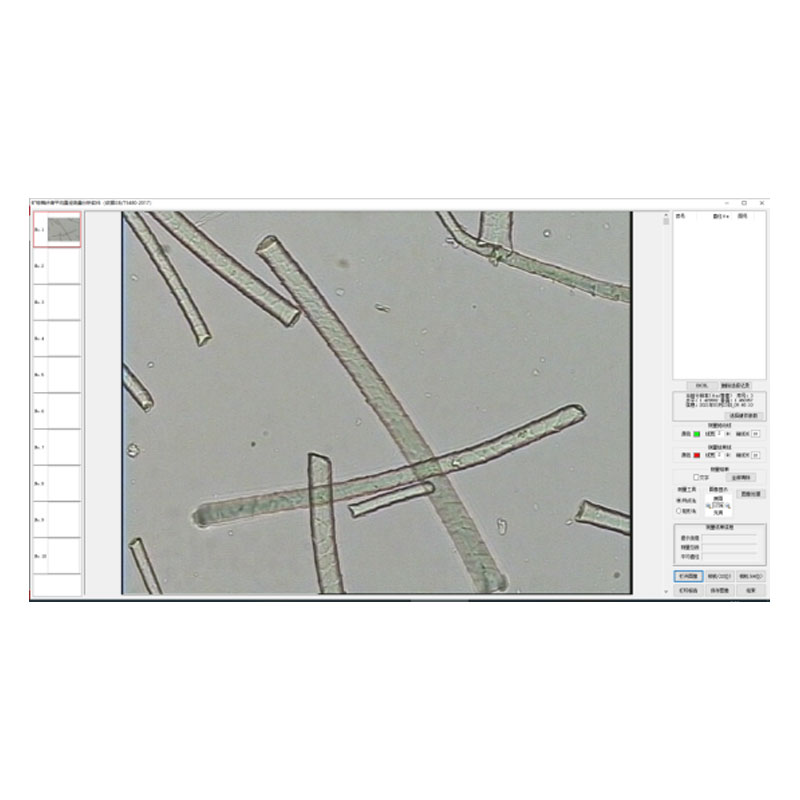
Введение в программную систему Fiber
I. Измерение и анализ среднего диаметра волокон минеральной ваты.
1. Выберите модуль :
Ø Нажмите Затем выберите модуль анализа.
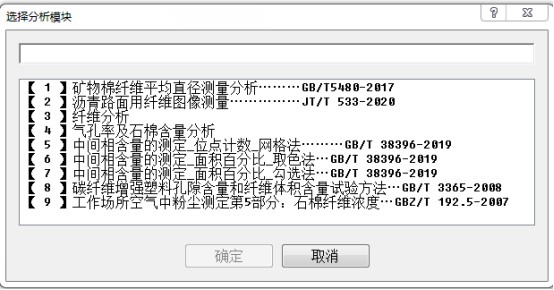
Ø Войдите в интерфейс
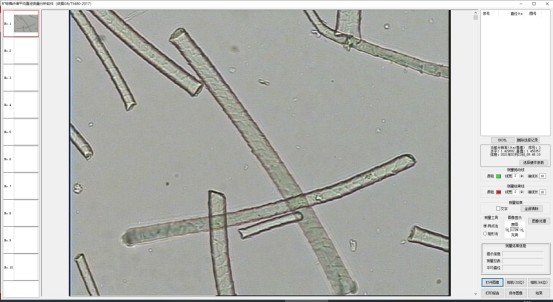
( Основной интерфейс )
2. Данные измерений
Ø Сначала откройте интерфейс и импортируйте изображение, которое необходимо измерить.
 Вы можете выбрать изображение для измерения на панели навигации.
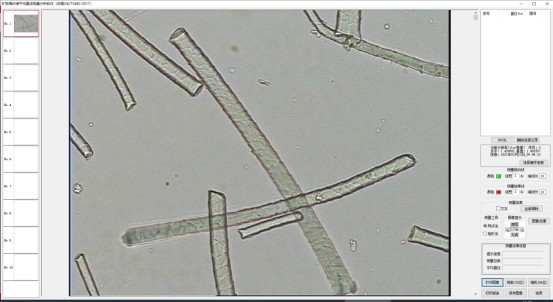
( Интерфейс после импорта изображения )
Ø Доступные измерительные инструменты: Метод прямоугольника и метод двух точек.
Ø Сначала выберите двухточечный метод измерения → удерживайте кнопку мыши и перетащите курсор, чтобы нарисовать отрезок прямой.
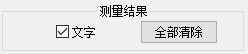
Ø Установите флажок «Текст» — на интерфейсе изображения будет отображаться текст с результатами измерений.
Ø Задайте цвет и размер перетаскиваемого отрезка линии.
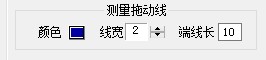
Ø (Перетащите измерительную линию, чтобы установить ее цвет, толщину и длину конечной линии.)
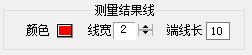
Ø (Отображает измерительную линию, позволяет установить цвет, толщину линии и длину конечной линии.)
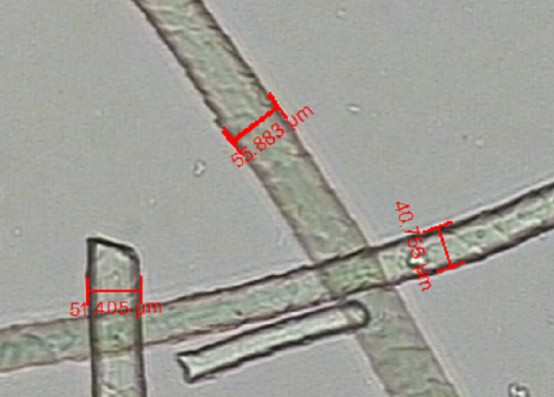
(Интерфейс измерения)
Ø Данные измерений будут автоматически выведены и отсортированы справа.
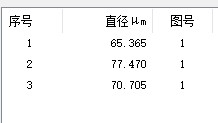
Ø Доступные измерительные инструменты: Метод прямоугольника и метод двух точек.
Ø Выберите метод измерения «Прямоугольник» → перетащите курсор, чтобы нарисовать прямоугольную рамку.
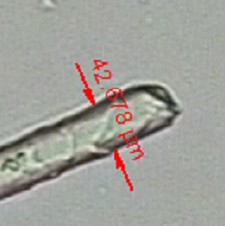
(Интерфейс измерения)
Ø Данные будут накапливаться автоматически.
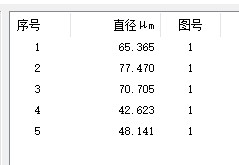
3. Распечатать отчет:
Ø Пользователи, желающие распечатать отчет, могут нажать кнопку «Предварительный просмотр», чтобы увидеть результат работы над отчетом.
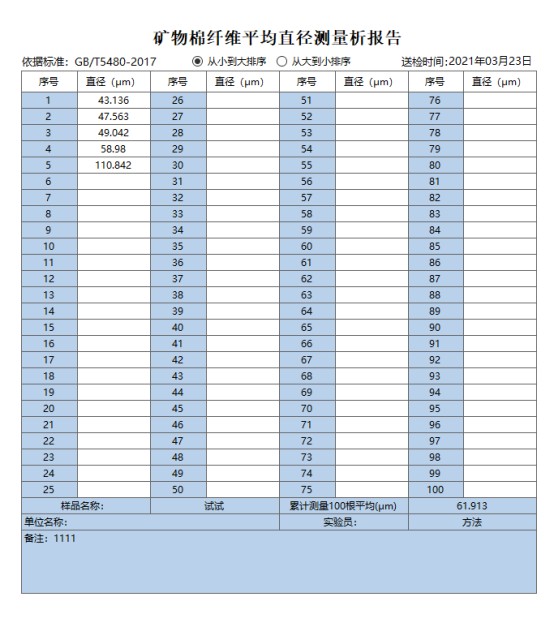
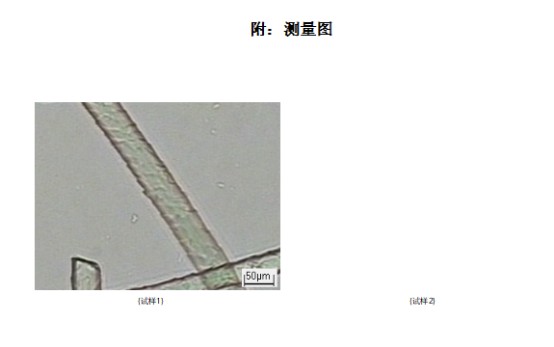
Ø Информацию, такую как название отчета, можно ввести вручную.

Ø Файлы можно сохранять в различных форматах.
II. Измерение изображения волокон асфальтового покрытия.
1. Выберите модуль:
Ø Нажмите и выберите модуль анализа.
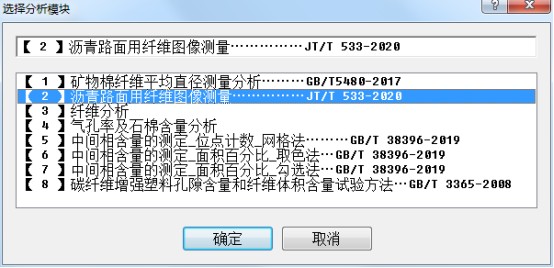
Ø Войдите в интерфейс.
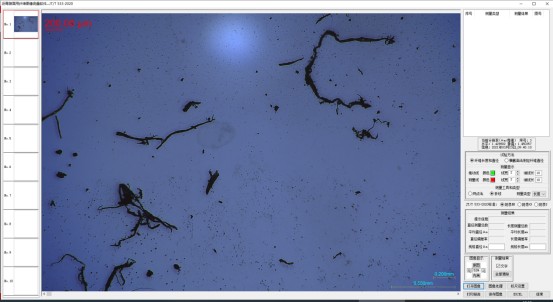
Ø Откройте изображение и импортируйте картинку, которую необходимо измерить.
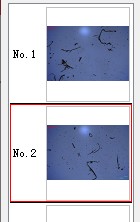 Вы можете выбрать изображение для измерения на панели навигации.
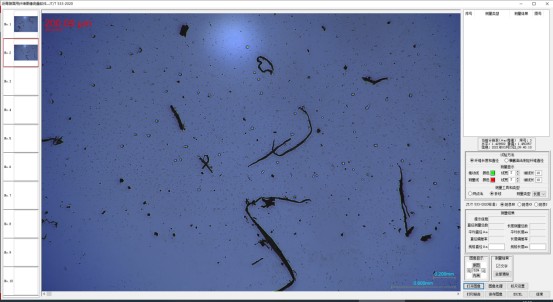
( Интерфейс после импорта изображения. )
Ø В число измерительных инструментов входят: «Экспериментальный метод определения длины и диаметра волокна» и «Экспериментальный метод определения диаметра волокна методом поперечного сечения».
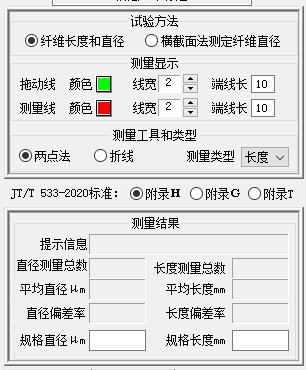
(1) Экспериментальный метод определения длины и диаметра волокна
Ø Сначала выберите для измерения «Экспериментальный метод определения длины и диаметра волокна» —> удерживайте кнопку мыши и перетащите отрезок линии.
Ø Типы измерений включают в себя:  «Метод двух точек» и «Метод полилинии».
Ø Существует два типа измерений: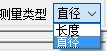 длина и диаметр.
Ø Установите флажок «Текст» — на интерфейсе изображения будет отображаться текст с результатами измерений .
Ø Задайте цвет и размер перетаскиваемого отрезка линии.
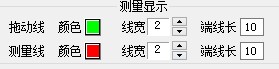
Перетащите линию и измерительную линию (отображение измерения, установка цвета, толщины линии, длины конечной линии).
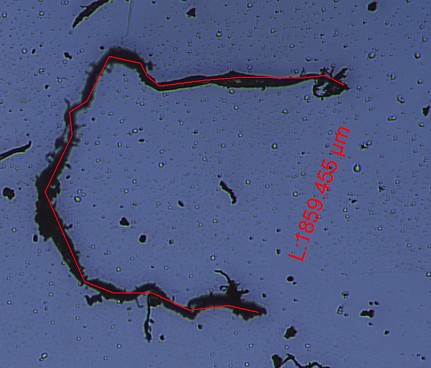
(Интерфейс измерения)
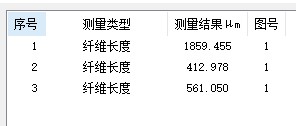
Ø Данные измерений будут автоматически выведены и отсортированы справа.
Ø К типам измерений относятся: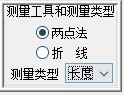 «Двухточечный метод» и «Метод выбора линии».
Ø Для измерения выберите «Метод выбора линии» —> Сначала щелкните левой кнопкой мыши на интерфейсе, чтобы подтвердить начальную точку, затем последовательно щелкните левой кнопкой мыши, чтобы подтвердить следующие точки, и, наконец, дважды щелкните левой кнопкой мыши, чтобы завершить измерение.
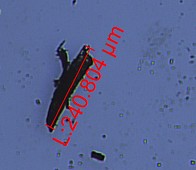
( Интерфейс измерения )
Ø Данные будут накапливаться автоматически.
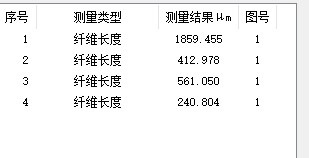
(2) Экспериментальный метод определения длины и диаметра волокна
Ø Затем для проведения измерения выберите «Экспериментальный метод определения диаметра волокна методом поперечного сечения».
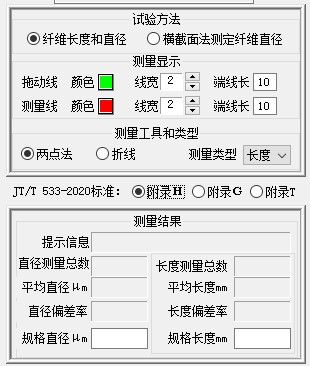
Ø Выберите опцию «Текст» — на изображении будет отображаться текст с измерениями.
Ø Задайте цвет и размер перетаскиваемого отрезка линии.
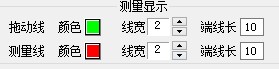
Перетащите линию и измерительную линию (отображение измерений, установка цвета, толщины линии и длины конечной линии).
Ø Выберите стандарт измерения

Ø Приложение G: Выберите необходимый стандарт измерения.
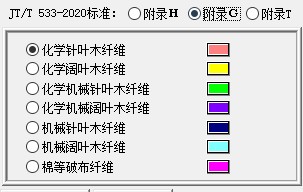
Ø Удерживайте левую кнопку мыши и нарисуйте круг, чтобы обвести волокно.
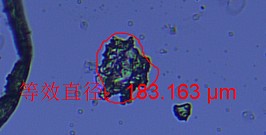
(Интерфейс измерения)
Ø Приложение Т: Выберите необходимый стандарт измерения.
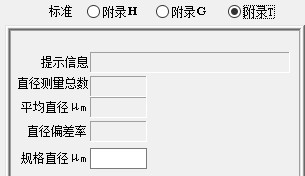
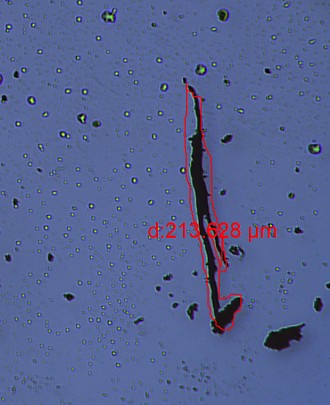
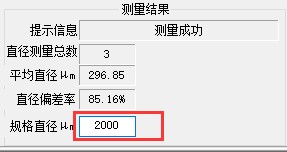
Ø Данные измерений будут автоматически выведены и отсортированы справа.
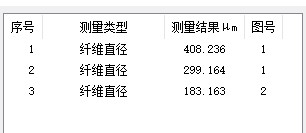
Ø Данные измерений будут автоматически выведены и отсортированы справа.
2. Распечатать отчет
Ø Нажмите кнопку в интерфейсе.
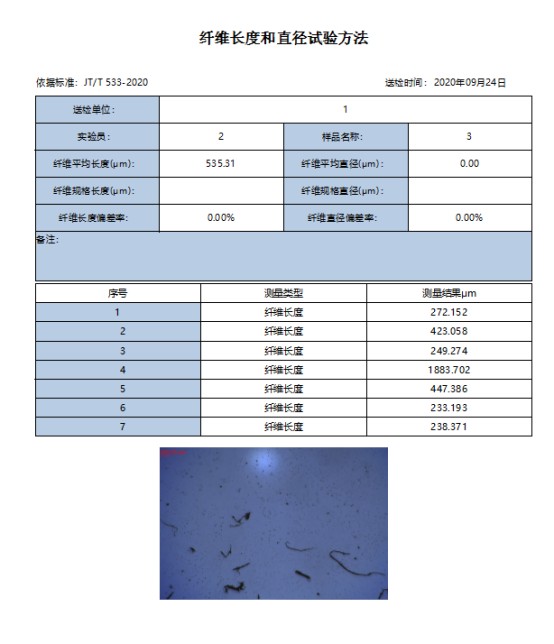
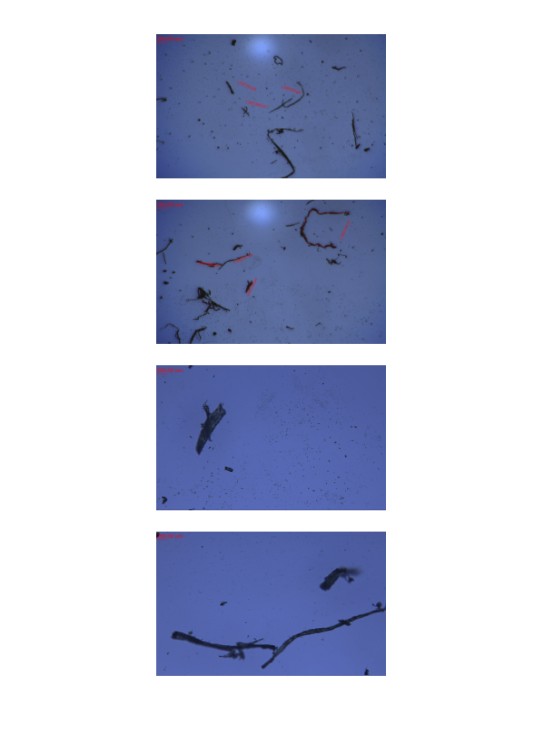
Ø Информацию, такую как название отчета, можно ввести вручную.

Ø Файлы можно сохранять в различных форматах.
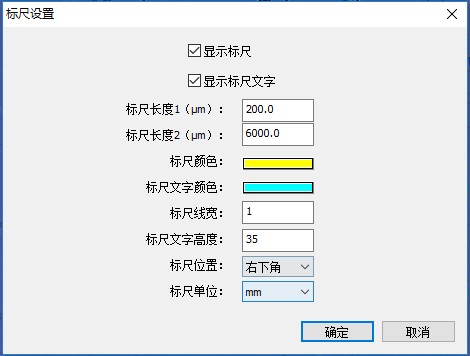
3. Настройка масштаба
Ø Нажмите кнопку « Настройка масштабирования» .

Ø Установите соответствующие элементы шкалы.
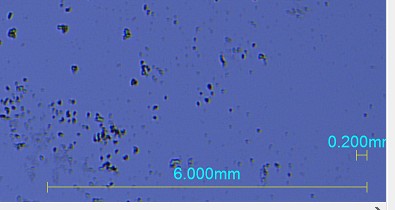
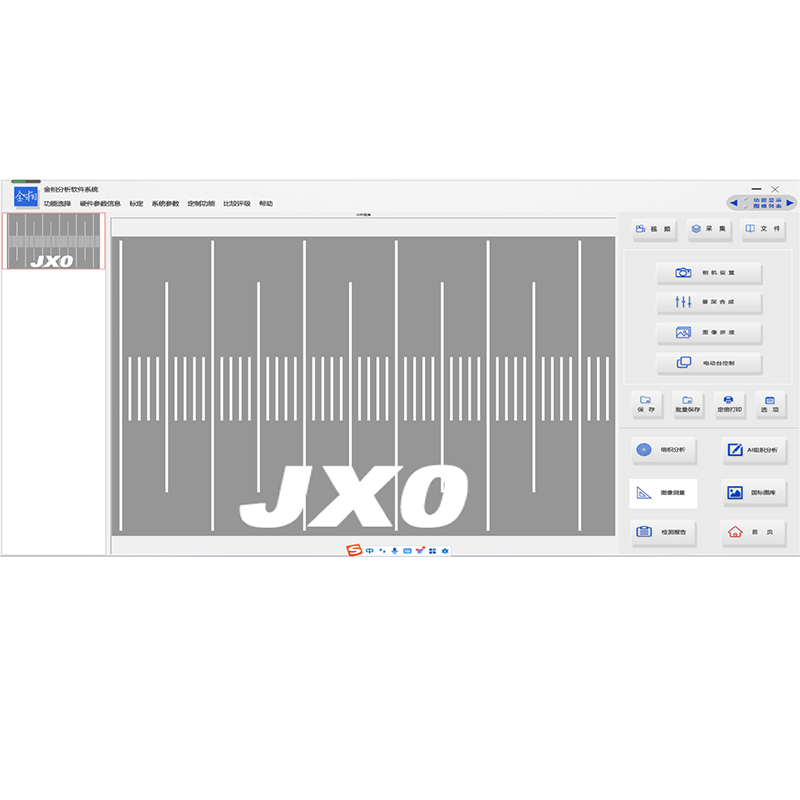
Ø Отобразить эффект линейки:
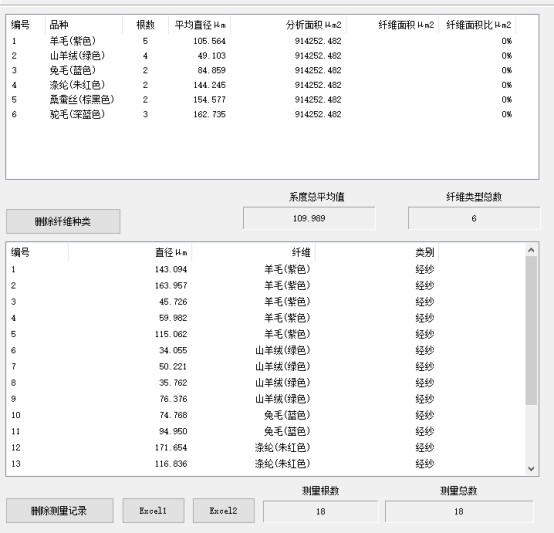
三、 Анализ волокон
1. Выберите модуль:
Ø Нажмите и выберите модуль анализа.
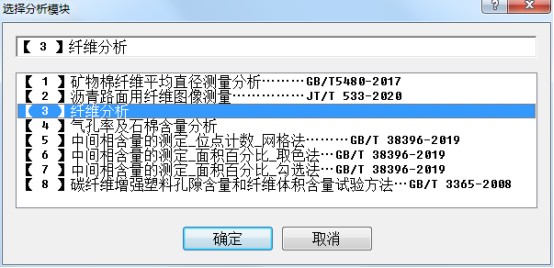
Ø Войдите в интерфейс.
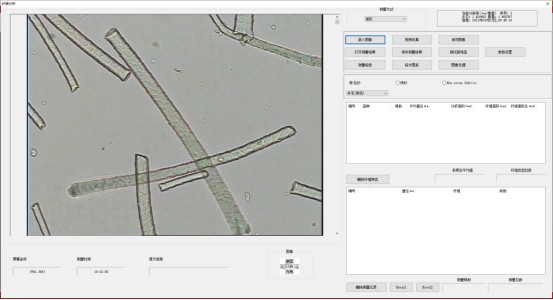
2. Коррекция значений параметров
Ø Нажмите кнопку « Настройки параметров» .
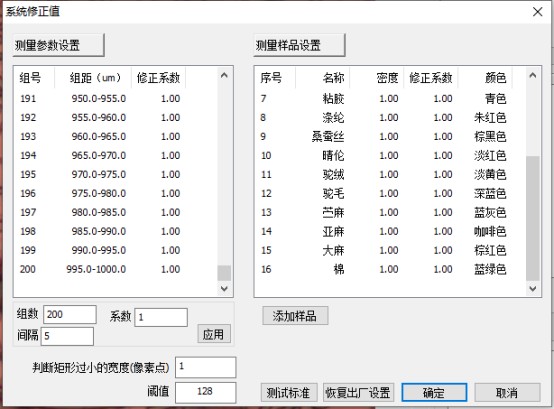
Ø В левом списке отображаются параметры измерений, а в списке категорий — списки тестовых образцов. Параметры по умолчанию показаны на рисунке. Дважды щелкните любую строку в списке, чтобы изменить ее.
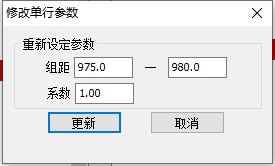
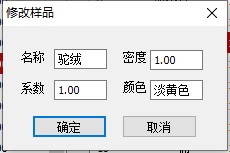
Ø Вы можете добавлять образцы, настраивать количество групп, коэффициенты и интервалы глобально, а также восстанавливать заводские настройки. Нажмите кнопку ОК , чтобы вернуться к интерфейсу измерения после настройки.
3. Измерение
Ø Выберите инструмент измерения, и вы сможете напрямую перетаскивать курсор по интерфейсу для измерения диаметра волокна.
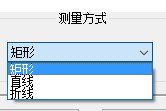
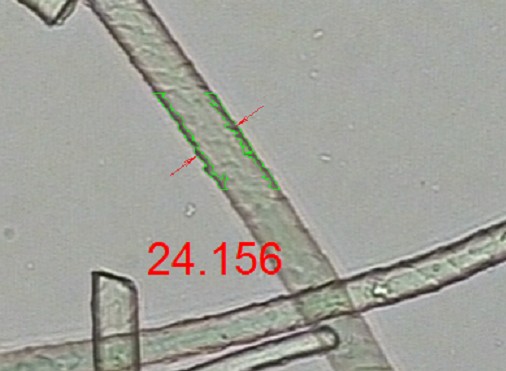
Ø Функция «Регулировка границ» в правом нижнем углу интерфейса специально предназначена для измерения прямоугольных участков. Она используется для установки значения серого цвета, необходимого для определения границ волокон, что позволяет более точно определить их местоположение и более точно рассчитать диаметр волокон.
Ø Выберите тип измерения и тип образца.
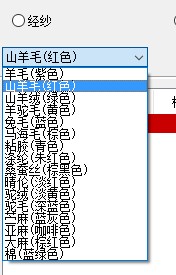
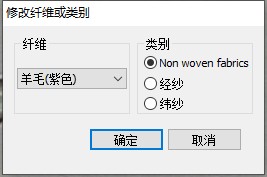
Ø Дважды щелкните строку в списке измерений, чтобы изменить название и категорию волокна.
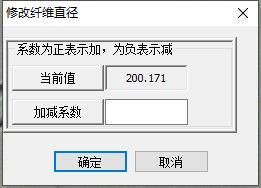
Ø Чтобы изменить данные об измерении волокна, щелкните правой кнопкой мыши по строке в списке.
4. Тестовый образец
Ø Перед началом тестирования нажмите кнопку «Протестировать новый образец» .
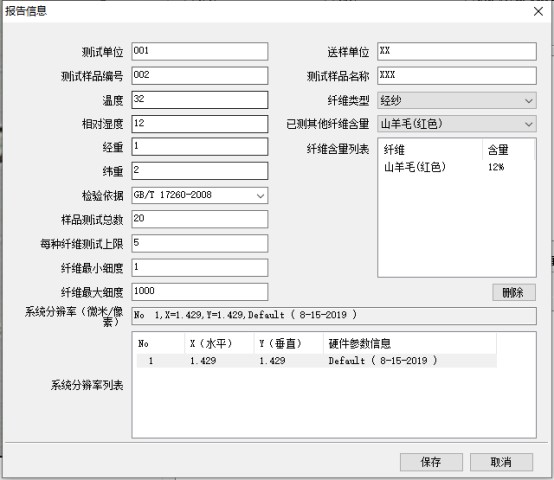
Ø Введите соответствующие данные и нажмите «Сохранить» , как показано на рисунке.
5. Статистическая диаграмма
Ø Нажмите кнопку «Статистическая диаграмма» .
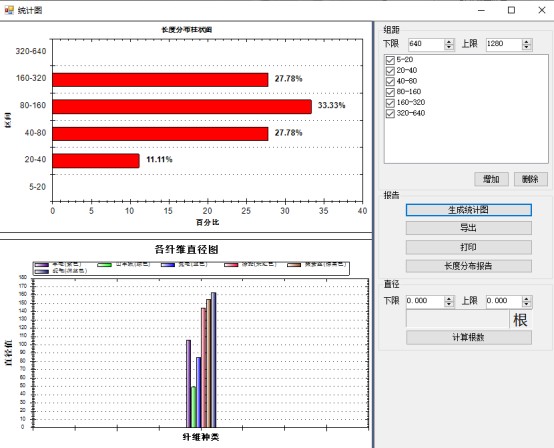
Ø На верхнем рисунке показано распределение частиц по группам волокон на каждом расстоянии, а на нижнем — распределение средних диаметров измеренных волокон. Расстояние между группами можно регулировать, а масштаб кривой можно увеличивать с помощью мыши.
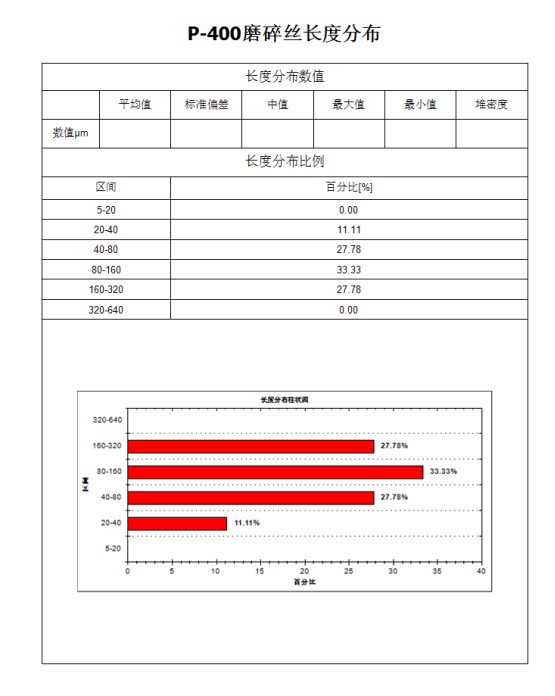
Ø Экспортируйте и распечатайте график кривой, как показано на рисунке.
6. Отчет об измерениях
Ø Нажмите кнопку «Отчет об измерениях» в интерфейсе.
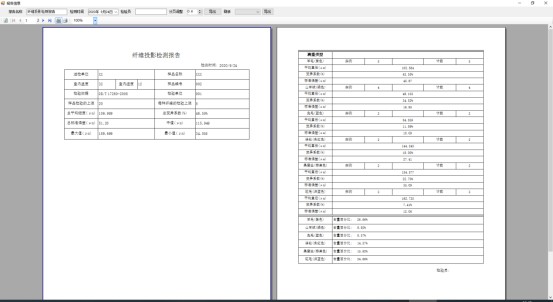
Ø Информацию, такую как название отчета, можно ввести вручную.
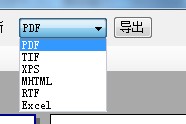
Ø Файлы можно сохранять в различных форматах.
7. Сохранение результатов измерений
Ø Программа позволяет сохранять результаты измерений. Нажмите кнопку «Сохранить результаты измерений».
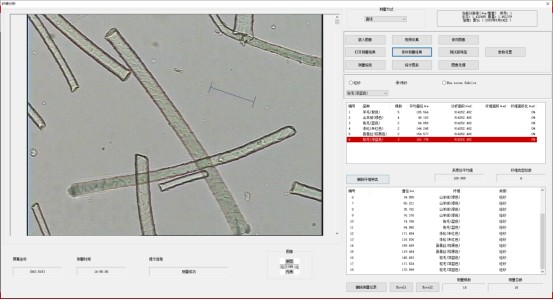
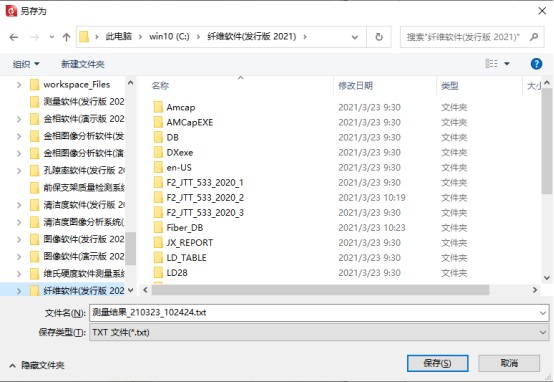
Ø Нажмите « Сохранить ».
8. Результаты открытых измерений
Ø Чтобы открыть и просмотреть сохраненные данные, нажмите кнопку «Открыть результаты измерений».
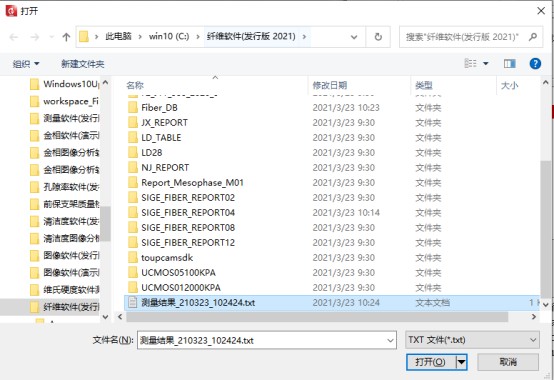
Ø Выберите файл для открытия и нажмите «Открыть» , чтобы загрузить ранее сохраненные данные измерений.
Четвертый. Анализ пористости и содержания асбеста.
1. Выберите модуль:
Ø Нажмите и выберите модуль анализа.
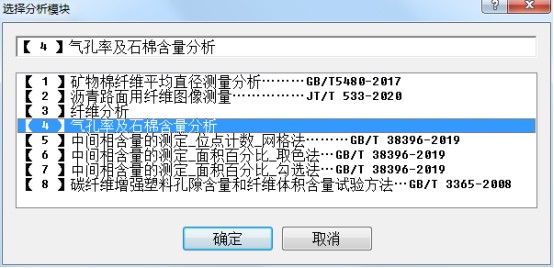
Ø Войдите в интерфейс – интерфейс после загрузки изображения.
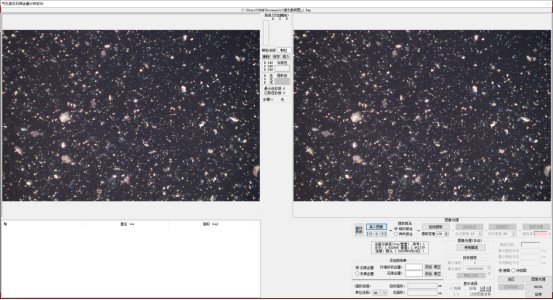
2. Извлечение цвета
Наведите курсор мыши на изображение слева. Появится инструмент выбора цвета. Щелкните непосредственно по цвету, чтобы выбрать его.
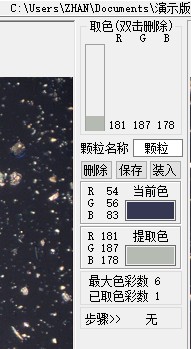
Информация о цвете будет отображаться посередине (можно извлечь до 6 цветов).
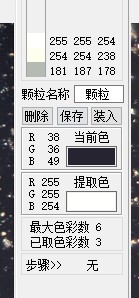
Ø Кнопка «Сохранить» здесь позволяет сохранить извлеченные цвета.
Кнопка «Загрузить» позволяет импортировать сохраненные цвета.
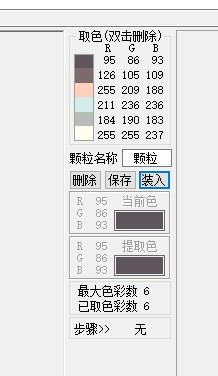
После извлечения цвета нажмите кнопку « Извлечь цветовой охват» , чтобы начать.

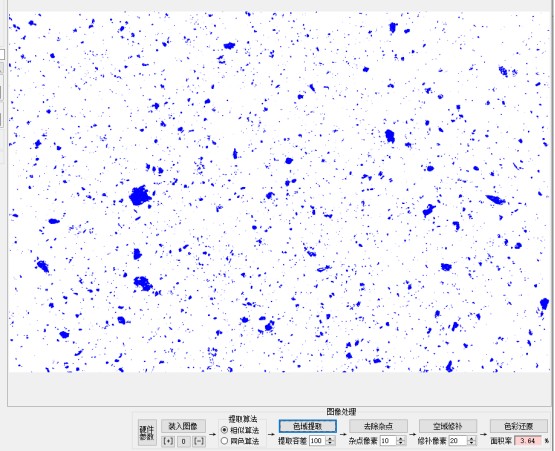
Затем ---- Удаление шума ---- Пространственная коррекция ---- Восстановление цвета ----. (Изображение после обработки)
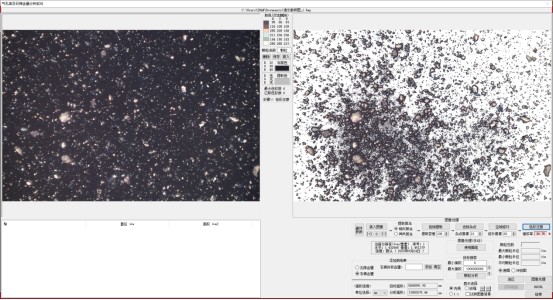
3. Анализ данных
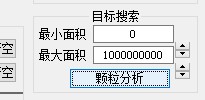
Ø Установите пороговое значение, затем нажмите «Анализ частиц» .
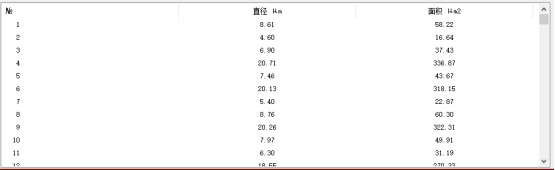
Ø Данные будут отображены в текстовом поле слева.
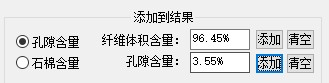
Ø Добавьте расчет содержания пустот (аналогичная функция используется для расчета содержания асбеста).
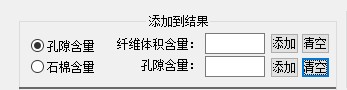
Ø Введите содержимое и нажмите «Добавить» , чтобы автоматически рассчитать процент.
2. Распечатать отчет
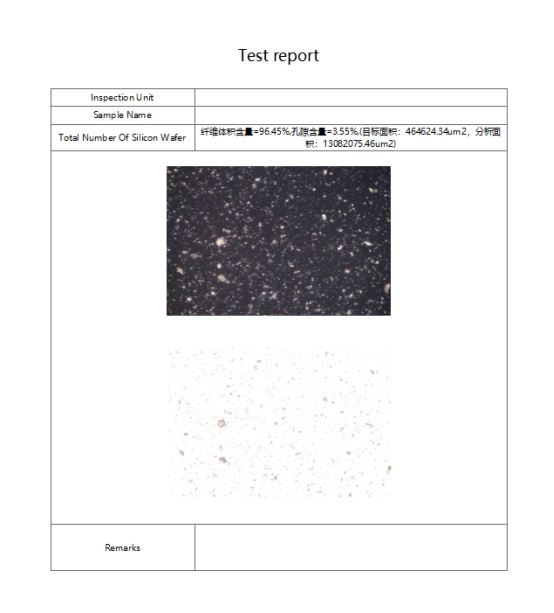
Ø После завершения анализа нажмите кнопку «Распечатать отчет» .
Ø Введите соответствующие данные.
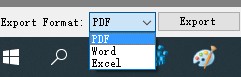
Ø Доступны различные форматы печати отчетов.
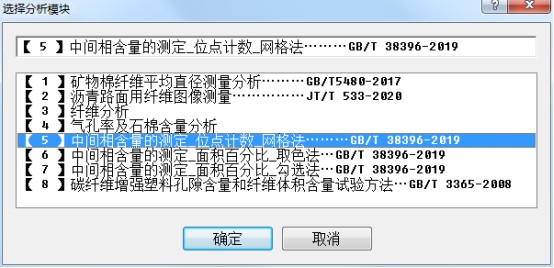
Пять. Определение содержания мезофазы — точечный подсчет — сеточный метод (GB/T 38396-2019)
Ø Нажмите и выберите модуль анализа:
Ø Войдите в интерфейс – Интерфейс после загрузки изображения
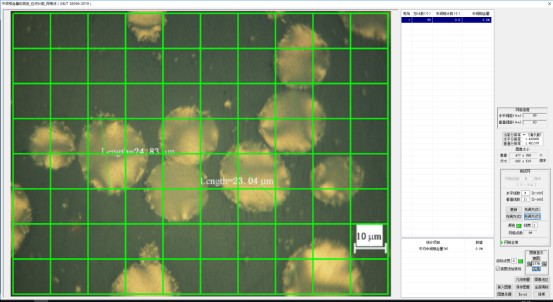
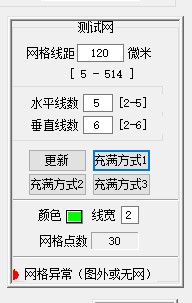
Ø Настройте тестовую сетку:
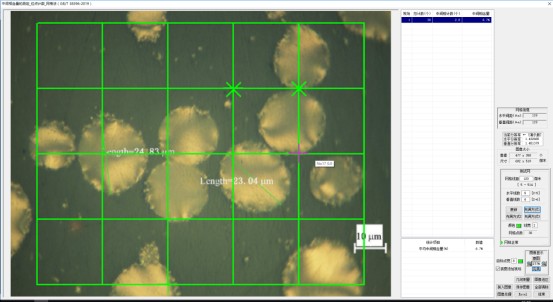
Ø Для добавления количества мезофаз щелкните левой кнопкой мыши, для удаления количества мезофаз — правой кнопкой мыши.
Ø Нажмите кнопку Excel, чтобы экспортировать список результатов в файл Excel.

Восьмое. Определение содержания мезофазы — точечный подсчет — сеточный метод (GB/T 38396-2019)
Ø Нажмите и выберите модуль анализа:
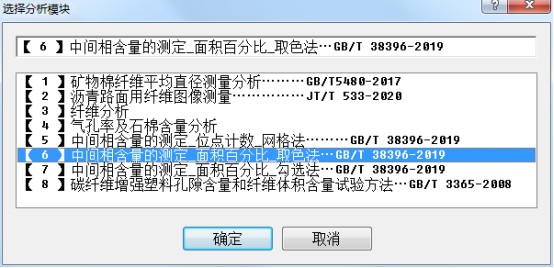
Ø Войдите в интерфейс – Интерфейс после загрузки изображения
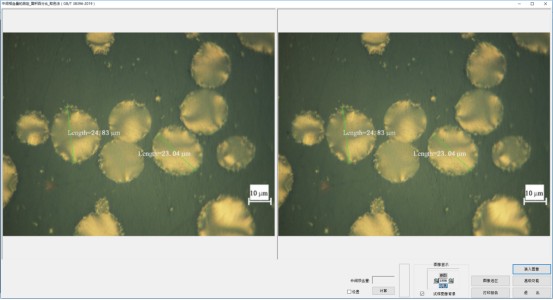
Ø С помощью левой кнопки мыши щелкните по цветовой структуре мезофазы, которую необходимо извлечь из анализируемого изображения слева.
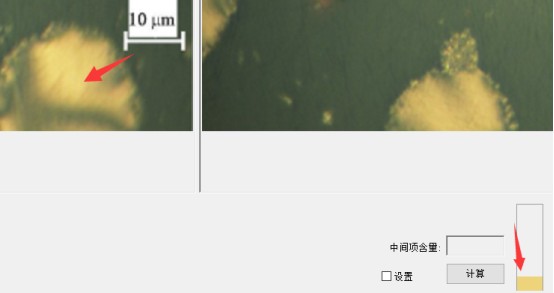
Ø Проверьте настройки и сконфигурируйте параметры для экстракции мезофазы.

Ø Нажмите кнопку «Рассчитать», чтобы вычислить содержание мезофазы.

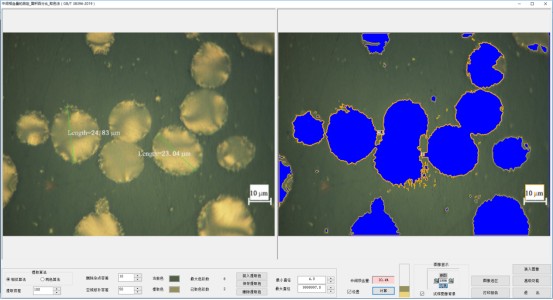
Ø Для удаления или добавления мезофазных структур на аналитическом изображении справа используйте левую кнопку мыши.
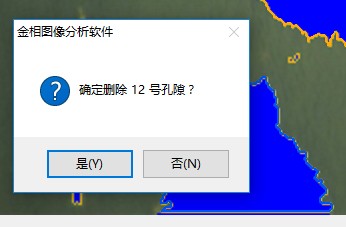
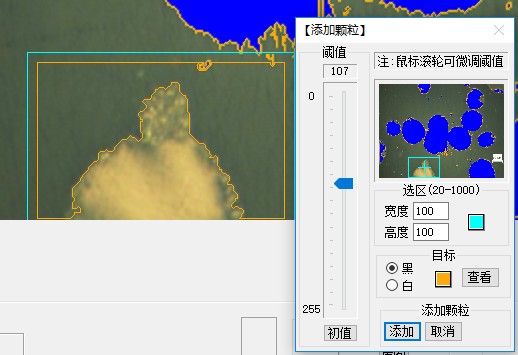
Ø Нажмите кнопку «Печать отчета», чтобы сформировать отчет с результатами.
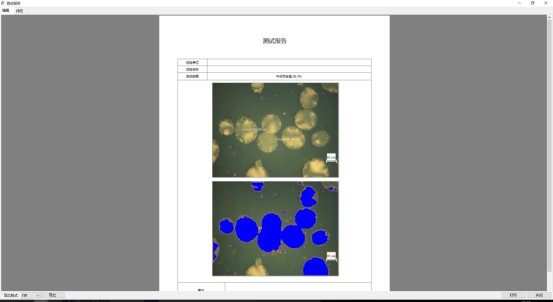
1. Определение содержания мезофазы — процентное содержание по площади — контрольный метод (GB/T 38396-2019)
Ø Нажмите и выберите модуль «Анализ»:
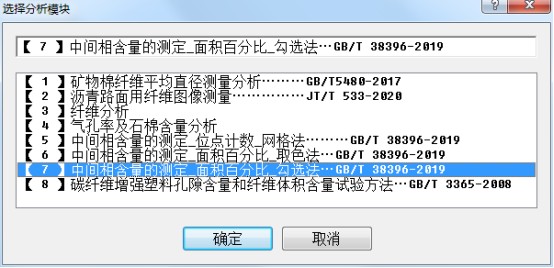
Ø Войдите в интерфейс – Интерфейс после загрузки изображения
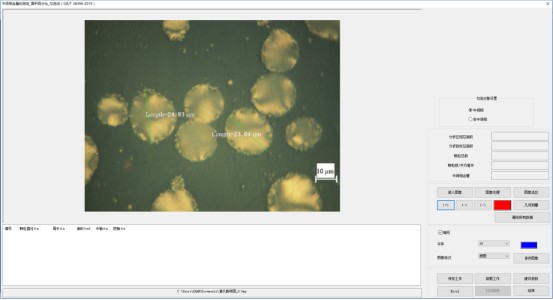
Ø Укажите объект, который необходимо проверить:
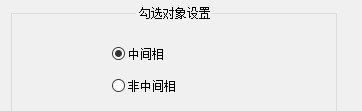
Ø Проверьте структуру мезофазы на аналитическом изображении:
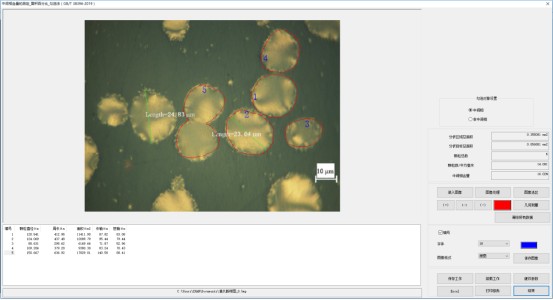
Ø Система автоматически рассчитывает результат определения содержания мезофазы.
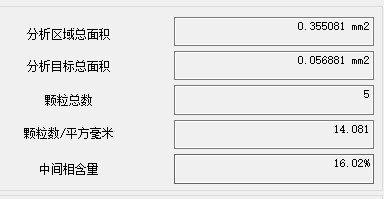
Ø Нажмите кнопку «Распечатать отчет», чтобы сформировать отчет с результатами.
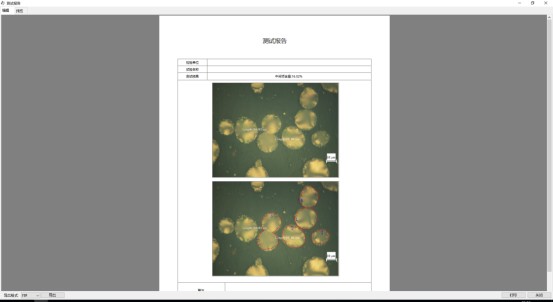
Восьмой. Метод определения содержания пустот и объемного содержания волокон в углеволокнистых армированных пластиках: GB/T 3365-2008
Нажмите и выберите модуль «Анализ».
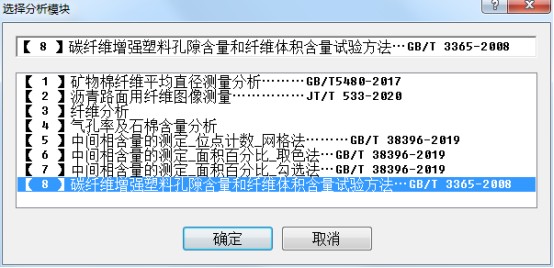
Войдите в интерфейс – Интерфейс после загрузки изображения
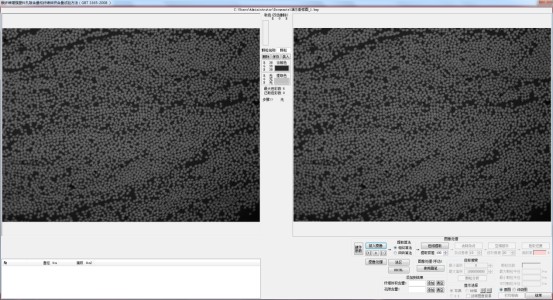
Извлечение цвета
Наведите курсор мыши на изображение слева. Появится инструмент выбора цвета. Щелкните непосредственно по цвету, чтобы выбрать его.
После завершения извлечения цвета выполните следующие действия: нажмите кнопку «Извлечь цветовой охват» → удалить шум → восстановить пространственную область → восстановить цвет. (Изображение после операции)
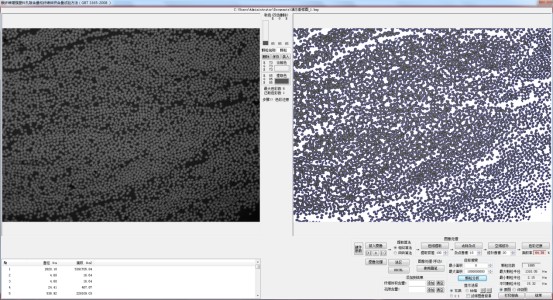
Установите пороговое значение, затем нажмите «Анализ частиц» .
Данные будут отображены в текстовом поле слева.

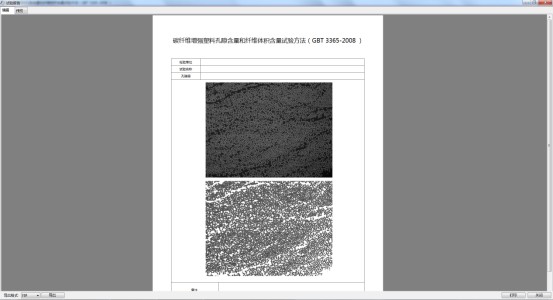
Распечатать отчет
После завершения анализа нажмите кнопку «Распечатать отчет». нажмите кнопку и введите соответствующие данные.
九、 Воздух на рабочем месте - Определение пыли - Часть 5: Концентрация асбестовых волокон …… GBZ/T 192.5-2007
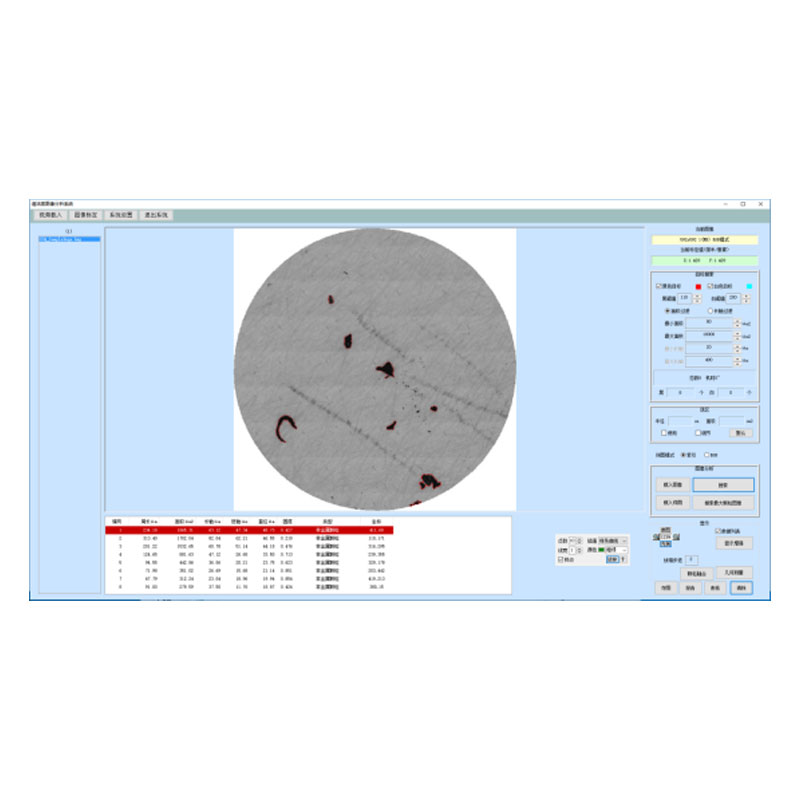
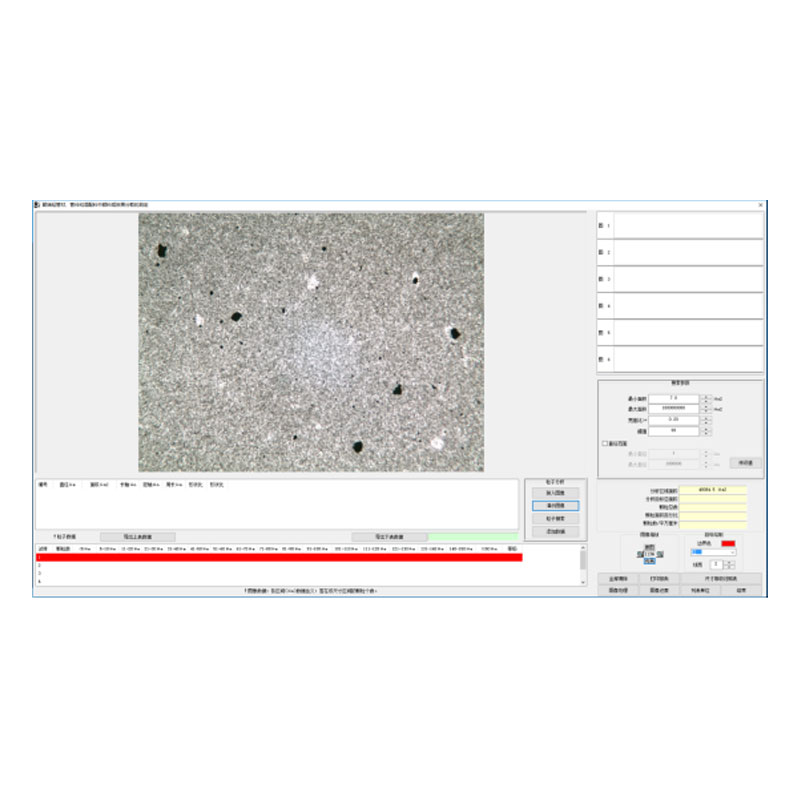
В соответствии с параметрами поиска, программное обеспечение находит частицы, отвечающие требованиям, и вычисляет периметр, площадь, большой диаметр, малый диаметр и соотношение сторон каждой частицы. Оно также подсчитывает количество частиц и процент частиц в каждом интервале большого и малого диаметра. Частицы можно добавлять или удалять вручную.
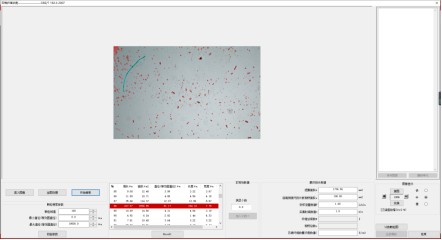
( Интерфейс модуля )
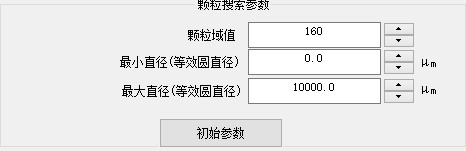
( Параметры поиска )
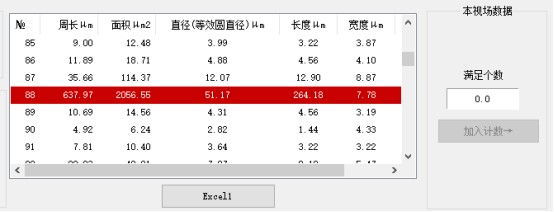
( Данные о поле зрения )
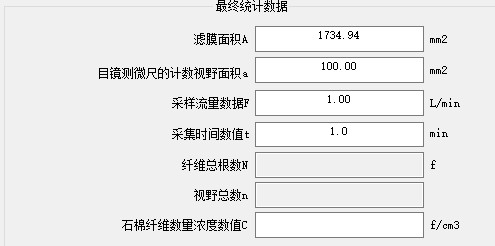
( Итоговые статистические данные )
Shandong Laishi Automation Technology Co., Ltd. (далее именуемая «Laishi») состоит из технической команды с более чем 10-летним опытом исследований, разработок и производства. Уставный капитал компании составляет 3 миллиона юаней. Мы специализируемся на исследованиях и разработках, производстве и продаже различных настольных твердомеров и металлографического оборудования для отбора проб, а также предоставляем профессиональные услуги по исследованию и продаже приборов для физических и химических испытаний, лабораторного оборудования, аналитического оборудования и оборудования для автоматизации.
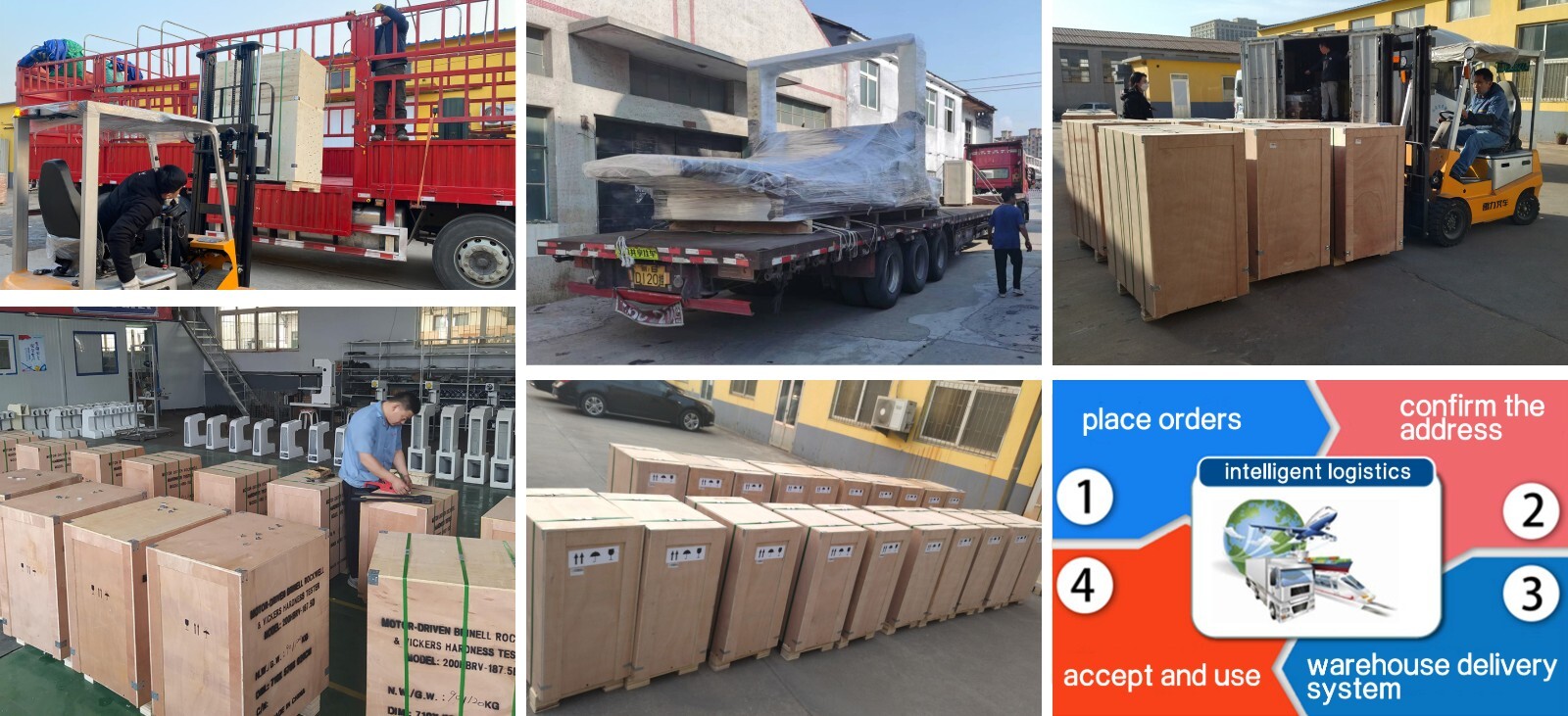
Упаковка и доставка
Хотите задать вопрос или оставить отзыв? Заполните форму ниже, чтобы связаться с нашей командой.
Рекомендации по сопутствующим продуктам
 Введение в программную систему FiberПодробнее +
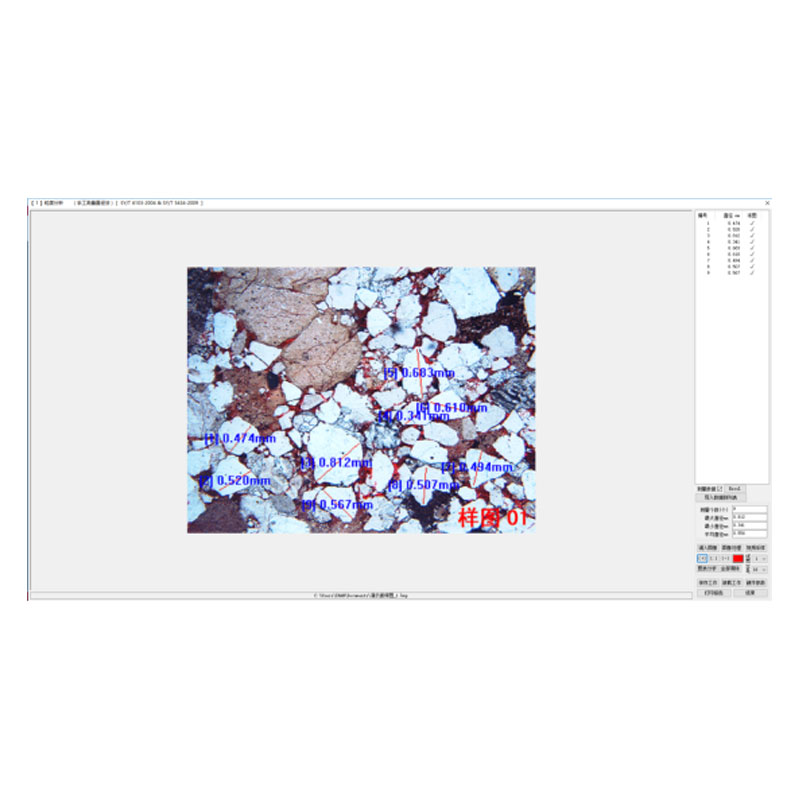
") Программное обеспечение для поляризационной (микроскопии горных пород)Подробнее +
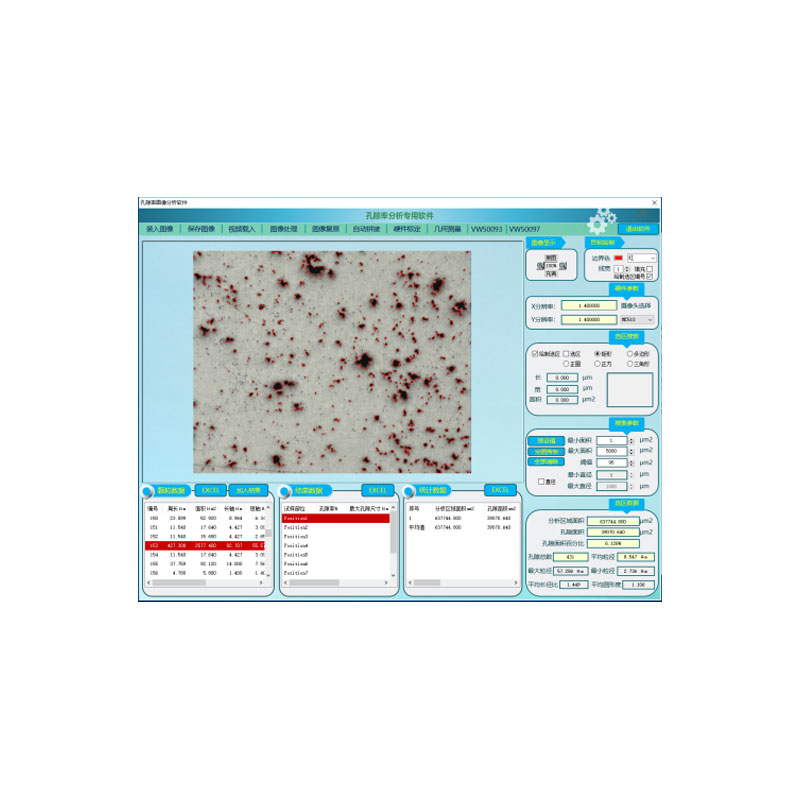
Программное обеспечение для поляризационной (микроскопии горных пород)Подробнее + Система анализа изображений пористостиПодробнее +
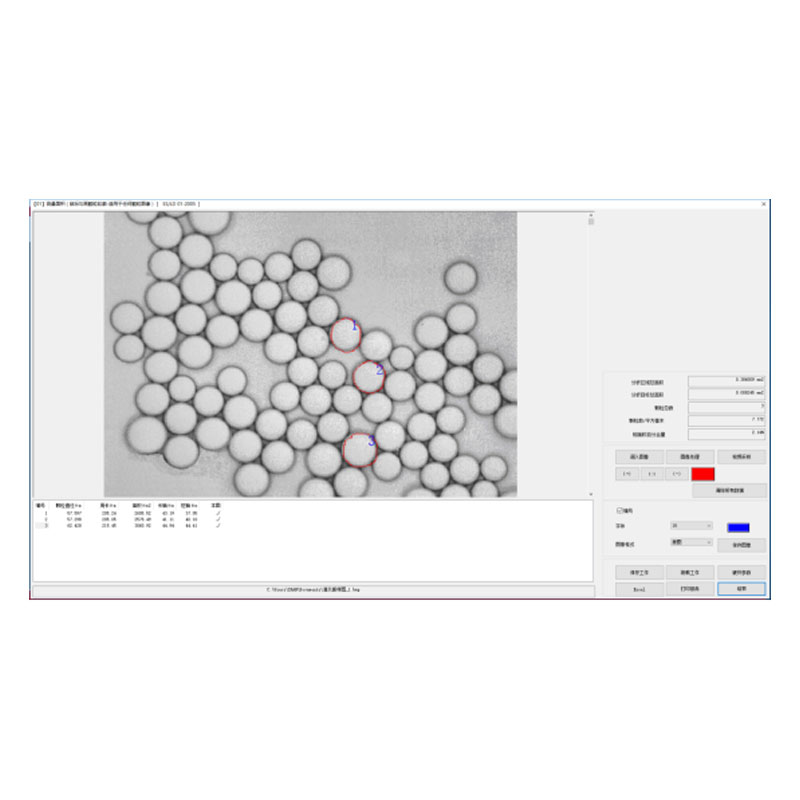
 Введение в программное обеспечение для анализа изображений размера частицПодробнее +
 Введение в программное обеспечение для анализа чистоты изображенийПодробнее +
 Оригинальное ПО FMIA2025 для анализа металлографических изображенийПодробнее +
 FHF2024 Программное обеспечение для измерения глубины провара сваркиПодробнее +
 Цифровая микроскопическая камера серии FEGПодробнее +
 FCL-RS Программное обеспечение для измерения металлографических изображенийПодробнее +
 Программное обеспечение для измерения микроскопической дисперсии углеродной сажи 2024Подробнее +
Поиск начинается здесь